چگونه استفاده از یک ایرباد بیش از دیگری میتواند باعث استهلاک ناهمگون شود
به خاطر سلامت ایربادهایتان، شاید بهتر باشد این عادت را کنار بگذارید.

کانن قصد دارد بعد سومی به عکسهای شما اضافه کند و برای این کار حتی به عینکهای آزاردهنده سهبعدی هم نیازی نخواهید داشت؛ حداقل این هدف نرمافزار تصویربرداری Dual Pixel 3D آن است. این نرمافزار رایگان که در اکتبر ۲۰۲۶ عرضه شده است، با برنامه تبدیل سهبعدی (3D converter app) خود به کاربران اجازه میدهد بدون نیاز به تجهیزات تخصصی، تصاویر و مدلهای سهبعدی غوطهورکننده (Immersive) ایجاد کنند.
پیش از اینکه وارد دنیای رندر مدلهای سهبعدی شوید، باید بدانید که همه دوربینها با ابزار نرمافزاری کانن سازگار نیستند. دلیل این موضوع آن است که این سیستم به فناوری فوکوس خودکار Dual Pixel CMOS AF دوربین شما متکی است؛ سیستم فوکوس خودکار مبتنی بر سنسوری که روی نسخههای منتخبی از سری EOS R این شرکت قرار دارد (سریای که شامل چند مورد از بالاترین امتیازهای بررسی دوربین در سال ۲۰۲۶ توسط وبسایت Engadget است).
این سنسور که اولین بار در سال ۲۰۱۳ توسط این سازنده دوربین معرفی شد، به هر پیکسل دو فوتودیود اختصاص میدهد که میتوانند با یکدیگر ادغام شده و یک تصویر دوبعدی بسازند یا بهصورت مستقل خوانده شوند. نرمافزار Dual Pixel 3D این اختلاف فازها را از طریق یک الگوریتم اختصاصی پردازش کرده و تصویر ثابت شما را به یک رندر سهبعدی تبدیل میکند. این تصاویر که امکان خروجی گرفتن با فرمتهای ویدیویی MP4 و فرمتهای مدل سهبعدی OBJ و GLB را دارند، عمق و بافتی بسیار واقعگرایانه (فراواقعی) به عکسهای شما میبخشند.
در وضعیت فعلی، میتوانید این نرمافزار را بهصورت رایگان از وبسایت شرکت کانن دانلود کنید. با این حال، شایان ذکر است که در بخش توضیحات تکمیلی بیانیه مطبوعاتی کانن اشاره شده که اگرچه این برنامه سهبعدی «در ابتدا بهصورت رایگان در دسترس خواهد بود»، اما «مشخصات و شرایط استفاده از آن ممکن است در آینده تغییر کند». این تبصره باعث شده برخی گمانهزنی کنند که ممکن است این برنامه بعداً به یک سرویس پولی یا اشتراکی تبدیل شود.
نکته قابل توجه این است که این نرمافزار در حال حاضر تنها با نسخه ۲۰۲۴ یا جدیدترِ سیستمعامل ویندوز ۱۱ سازگار است. پس از دانلود، فایل ZIP را استخراج کرده و فایل نصبی را اجرا کنید. پس از عبور از مراحل انتخاب مکان، زبان و توافقنامه مجوز، برنامه را نصب کرده و مسیر سهبعدی خود را آغاز کنید. برای مشاهده راهنمای دستورالعملهای Dual Pixel 3D Converter میتوانید به وبسایت کانن مراجعه کنید.
پیش از پرداختن به نحوه استفاده از نرمافزار تصویربرداری سهبعدی کانن، ابتدا مطمئن شوید که از دوربین و لنز سازگار استفاده میکنید. فهرست کامل دوربینها و لنزها در ادامه آورده شده است:
نرمافزار تصویربرداری سهبعدی کانن به گروه منتخبی از دوربینهای سری EOS R نیاز دارد. سری EOS R پیشرفتهترین سری کانن است که از مانت تحسینشدهی RF این شرکت بهره میبرد. این مانت با قطر ۵۴ میلیمتری، به عکاسان اجازه میدهد از لنزهای پیشرفتهتری استفاده کنند و فاصله بین لنز و سنسور را کاهش میدهد. این دوربینهای بدون آینه به شاتر با نرخ فریم بالا (FPS)، سیستم ارتباطی ۱۲ پین، ویدیوی سینمایی 4K با نرخ 120p، لرزشگیر تصویر ۸ استاپ و قابلیتهای ارتقایافته در تشخیص سوژه مجهز هستند که آنها را به قدرتمندترین — و گرانترین — سری دوربینهای کانن تبدیل میکند. بهویژه مدل Canon EOS R5 Mark II با تحسین گسترده و نقدهای بسیار مثبتی از سوی نویسندگان ما روبهرو شده است.
با این وجود، یک محدودیت وجود دارد: قدیمیترین دوربین سری EOS R که با سیستم مدلسازی سهبعدی کانن سازگاری دارد، مدل EOS R5 است که در سال ۲۰۲۰ عرضه شد. دوربینهای سازگار عبارتند از:
همچنین باید دوربین سری EOS R خود را با یک لنز سازگار RF جفت کنید. فهرست کامل لنزهای سازگار شامل موارد زیر است:
برای به حداکثر رساندن کیفیت خروجی تصویر سهبعدی، میتوانید چندین اقدام انجام دهید:
از نظر ماهیت سوژه: سازنده دوربین پیشنهاد میکند از اشیایی با بافت مات و اشکال ضخیم و ساده عکاسی کنید؛ مانند گلهایی با گلبرگهای گرد، گیاهان و برگهایی با براقیت کم، وسایل سرامیکی، بشقابهای کمعمق و غذاهایی با شکلهای مدور. علاوه بر این، از عکاسی از سوژههای باریک، بازتابهای شدید نوری، سوژههای دارای نقاط کور متعدد یا تاری قابل توجه پرهیز کنید.
نحوه ثبت عکس: هنگام ثبت عکس، سوژه را در مرکز کادر قرار دهید و فضای باز و خالیِ زیادی در اطراف آن باقی بگذارید. عکاسی از زاویهای با کمی ارتفاع (کمی بالاتر از سوژه) به کاهش نقاط کور کمک میکند. همچنین فاصله مناسب سوژه از دوربین باید بین ۵ تا ۱۰ برابرِ فاصله کانونی لنز باشد. در صورتی که سوژه در محیط تاریکی قرار دارد، از فلاش دوربین یا نورپردازی خارجی استفاده کنید.
پردازش نهایی: پس از ثبت عکس، تصویر خود را وارد نرمافزار Dual Pixel 3D Converter کنید. پس از بالا آمدن برنامه، پیشنمایش بندانگشتی (Thumbnail) آخرین عکسهای خود را در بخش مرورگر واقع در سمت چپ صفحه مشاهده خواهید کرد. از اینجا میتوانید با استفاده از تب 3D Model Settings، فرایند ساخت مدل سهبعدی را سفارشیسازی کنید. پس از تولید مدل، میتوانید فایل خروجی را با فرمت OBJ ،GLB یا MP4 ذخیره کرده و به نرمافزارهای خارجی ادیت سهبعدی انتقال دهید؛ از آن مرحله به بعد، دنیای نامحدود سهبعدی در دستان شماست.
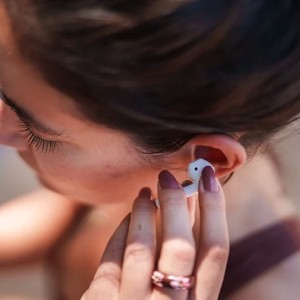
به خاطر سلامت ایربادهایتان، شاید بهتر باشد این عادت را کنار بگذارید.
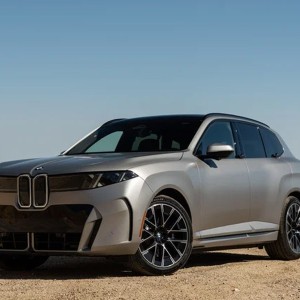
جدیدترین خودروی تمامبرقی بیامو قادر است مسافت بسیار زیادی را با یک بار شارژ طی کند و حتی درهای خود را به صورت خودکار ببندد.
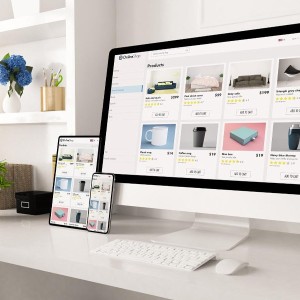
طراحی سایت در بابل و مازندران با امکانات حرفهای، طراحی فروشگاهی، سئو و پشتیبانی. کسبوکار خود را آنلاین کنید و برای مشاوره طراحی سایت اقدام کنید.

انویدیا در نمایشگاه CES 2026 مجموعهای جدید از مدلهای پایه رباتیک، ابزارهای شبیهسازی و سختافزارهای لبه (Edge) را معرفی کرد